 0 800 750-806
12 Жовтня 2026
Як створити фотокнигу з телефона: покрокова інструкція


З появою якісних камер у смартфонах більшість наших фотографій зберігається вже не на комп'ютері, як раніше, а просто в телефоні. Це зручно: камера завжди поруч, а улюблені моменти можна переглянути будь-коли. Водночас смартфон може розбитися, загубитися або вийти з ладу — і разом із ним можна втратити цінні кадри.
Фотокнига допомагає перетворити цифрові спогади на справжню сімейну річ: її можна разом переглядати, дарувати близьким і передавати наступним поколінням. Створити таку книгу можна прямо з телефона: вибрати дизайн і параметри, завантажити фото, оформити сторінки, зберегти проєкт, а готовий макет додати в кошик. На iPhone та Android шлях на сайті подібний; відрізняється переважно системне вікно вибору фотографій.
П'ять хвилин підготовки допоможуть не шукати потрібні кадри посеред верстки.
Не завантажуйте всю фототеку «про всяк випадок». Попередній відбір пришвидшує завантаження й допомагає спокійно зосередитися на історії майбутньої книги.
Відкрийте на iPhone або Android каталог шаблонів Gramofon. Зі смартфона можна створити фотокнигу з будь-яким шаблоном із каталогу.

Окремо на сайті є категорія Mobile Friendly. Ці шаблони спеціально адаптовані для смартфонів, тому працювати з ними на невеликому екрані простіше. У добірці є як чисті макети, так і готові дизайни — наприклад, «Чистий аркуш», «Просто фото», «Мінімалізм» та інші. Mobile Friendly — це зручний варіант для телефона, але не обов'язкова умова.
Якщо хочете швидко скласти першу книгу, обирайте шаблон із простими сторінками та невеликою кількістю комірок. Щільні колажі з багатьох дрібних фото складніше перевіряти на вузькому екрані.

Відкрийте шаблон «Випадкові фото», перегорніть розвороти в попередньому перегляді й натисніть «Використати цей шаблон», щоб вибрати параметри книги.
На сторінці шаблону спочатку перегляньте доступні параметри:
Сумісність параметрів залежить від формату й шаблону. Якщо певний папір або оздоблення недоступні, не орієнтуйтеся на приклад з іншої книги — звіряйте саме поточну конфігурацію.
Зверніть увагу: після створення проєкту змінити квадратний формат на прямокутний або навпаки не можна. Змінювати параметри фотокниги в уже розпочатому проєкті можна лише в десктопному браузері на комп’ютері.

У прикладі вибираємо формат 30 × 30 і журнальний блок, залишаємо базову фотообкладинку та натискаємо «Перейти до створення». Якщо ви ще не ввійшли, сайт відкриє сторінку авторизації.
Після вибору параметрів натисніть «Перейти до створення». Якщо ви ще не авторизовані, увійдіть через Google або за допомогою email і пароля.
Використовуйте той самий обліковий запис, у якому плануєте зберігати проєкт і оформлювати замовлення. Це особливо важливо, якщо пізніше ви захочете продовжити верстку з комп'ютера.
У редакторі відкрийте панель завантаження фото й виберіть додавання файлів із пристрою. На смартфоні відкриється штатне системне вікно вибору фотографій. Gramofon приймає JPG, PNG та HEIC.
Перейдіть до підготовленого альбому, позначте потрібні кадри й підтвердьте додавання.
| iPhone | Android |
|---|---|
| На iPhone відкриється штатний додаток «Фото». Перейдіть до підготовленого альбому та позначте потрібні кадри. Назви окремих кнопок можуть залежати від версії iOS та мови телефона. | На Android відкриється системний вибір фотографій. Перейдіть до Галереї, Google Photos або додатка «Файли» — доступні варіанти залежать від моделі телефона й версії Android. |
| Виберіть потрібні фото й підтвердьте додавання. | Виберіть потрібні фото й підтвердьте додавання. |
| Після підтвердження не закривайте вкладку, доки всі мініатюри не з'являться в редакторі. | Після підтвердження не перемикайте мережу й дочекайтеся завершення завантаження всіх мініатюр. |
Після підтвердження iPhone повертає користувача до редактора. Не закривайте вкладку, поки індикатор не покаже завершення завантаження всіх вибраних файлів.
Краще додавати фото кількома зрозумілими добірками — наприклад, за днями подорожі або подіями. Якщо завантаження перервалося, спершу перевірте, які файли вже з'явилися, і не запускайте всю добірку повторно навмання.
Нижче показано дії в самому редакторі: запуск завантаження, його завершення та перегляд галереї. Вигляд системного вікна вибору файлів залежить від пристрою; в анімації його пропущено.

У редакторі також передбачено пункт «Додати з Google Photos». Для нього потрібно увійти на Gramofon через Google, дозволити доступ у вікні Google Photos і повернутися до редактора після вибору файлів. Браузер має дозволяти спливні вікна. Детальніше цей шлях уже описано в матеріалі «Як завантажити фото з Google Photos»; перед оновленням тієї статті інтерфейс слід перевірити повторно.
У галереї фото відкрийте меню сортування. Доступне впорядкування:
Для хронологічної книги найзручніше почати з дати створення. Якщо редактор показує поділ за днями, місяцями або роками, використайте його, щоб швидше знайти потрібну подію.

Комірка — це місце в шаблоні, куди вставляється фотографія. Додавайте фото послідовно: спочатку заповніть основні кадри, потім поверніться до деталей і колажів.
Якщо хочете швидко отримати першу версію книги, скористайтеся автозаповненням: перегляньте запропонований результат і застосуйте його. Сприймайте результат як чернетку: після автозаповнення все одно перегляньте кожен розворот і за потреби змініть фото, макет або кадрування.
У цьому прикладі завантажено 12 фото — їх недостатньо, щоб заповнити всі комірки 24-сторінкової книги. Після автозаповнення в макеті залишаються порожні місця; їх потрібно перевірити й заповнити окремо.
Уже використані фото позначаються блакитними галочками. Коли заповнюєте довгу книгу, увімкніть приховування використаних кадрів — так менше шансів випадково повторити один і той самий знімок.

Для кожної сторінки перевіряйте:
Якщо фото має інші пропорції, ніж комірка, редактор може обрізати верх, низ або боки. Змініть положення кадру всередині комірки або оберіть інше компонування. Не збільшуйте фото поганої якості на всю сторінку лише для того, щоб прибрати поля.

| Що показує редактор | Що це може означати | Що зробити |
|---|---|---|
| Помаранчевий трикутник під час завантаження | Файл пошкоджений або завантажився не повністю | Переконатися, що фото повністю збережене на телефоні, дочекатися стабільного з'єднання й повторно завантажити цей файл |
| Жовта рамка й помаранчевий знак оклику після розміщення | Роздільна здатність замала для вибраної площі друку | Замінити фото оригіналом, зменшити його на сторінці, використати колаж або розглянути менший формат книги |
| Попередження про незаповнені комірки | У шаблоні залишилося порожнє місце або фото лежить поверх комірки, а не всередині неї | Перевірити весь макет у попередньому перегляді й виправити потрібні сторінки |
| Фото на стику сторінок у книзі з журнальним блоком | Частина зображення на стику може бути спотворена або втрачена через особливості виготовлення блока | Змістити фото або змінити компонування, щоб обличчя, текст та інші важливі деталі не потрапляли на стик |
| Немає ціни через неправильну кількість сторінок | Для журнального блока кількість сторінок не відповідає технологічній кратності | Додати або видалити дві сторінки згідно з підказкою редактора |
Попередження — це дружня підказка перевірити конкретне фото ще раз. Редактор може дозволити перейти далі навіть із кадром недостатньої якості, але результат друку залежить від завантаженого оригіналу й розміру, у якому його розміщено.
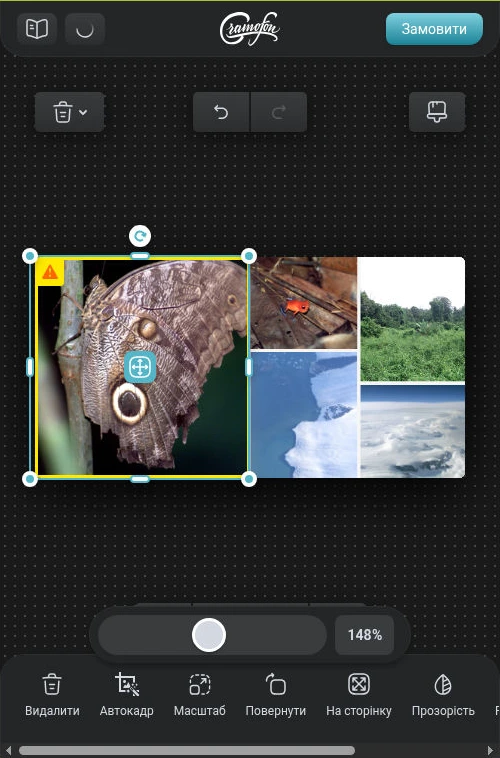

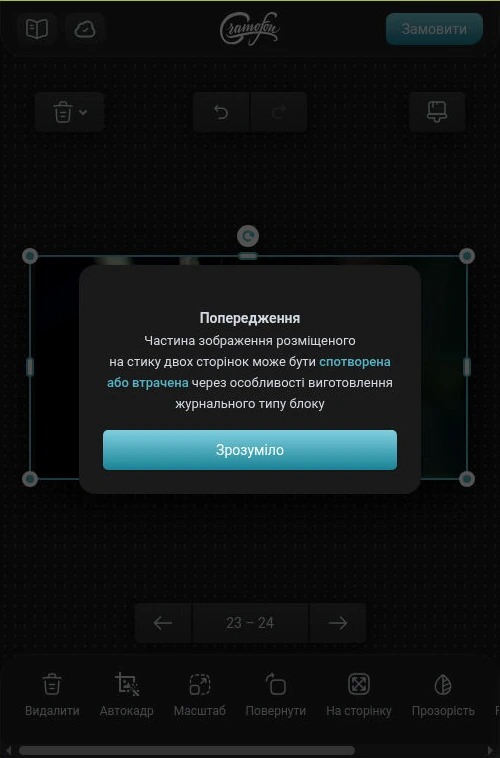
Виберіть порожню комірку, відкрийте галерею завантажених фото й додайте потрібний кадр. Перевірте, що фото з’явилося саме в комірці, а не поверх неї.


Перед збереженням або переходом у кошик відкрийте попередній перегляд і пройдіть книгу послідовно.
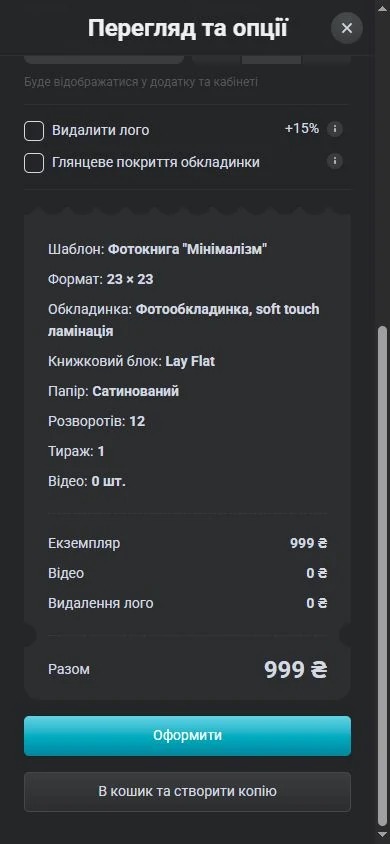
На екрані «Перегляд та опції» звірте готовий макет за цим списком, перш ніж переходити до кошика.
На маленькому екрані легко пропустити дрібний текст або край кадру. Якщо сумніваєтеся, збережіть проєкт і виконайте фінальну перевірку на більшому екрані — але не редагуйте книгу одночасно на двох пристроях.

Якщо макет ще не готовий, використайте опцію збереження проєкту на майбутнє. Дочекайтеся підтвердження збереження в редакторі — після цього вкладку можна закрити.

Щоб продовжити на іншому пристрої:
Зверніть увагу: не тримайте один макет одночасно відкритим на телефоні й комп'ютері. Залишена відкритою вкладка на старому пристрої може перезаписати нові зміни. Перед переходом на інший пристрій збережіть проєкт і закрийте редактор там, де працювали раніше.
Проєкт потрібен, коли ви ще плануєте змінювати макет. Кошик — наступний етап для книги, яку вже перевірено й підготовлено до оформлення.
Перед кошиком можна вибрати додаткові опції — наприклад, терміновий друк або видалення логотипа Gramofon з обкладинки. Позначте потрібні варіанти й перевірте, як вони вплинули на підсумкову суму.
Натискаючи «В кошик», ще раз прочитайте системні попередження. У кошику звірте назву книги, формат, блок, папір, обкладинку, кількість сторінок і суму. Додавання в кошик саме по собі не дорівнює завершеному замовленню: після нього потрібно окремо пройти оформлення, вибрати доставку й доступний спосіб оплати.
| Проблема | Що перевірити спочатку |
|---|---|
| Фото не видно у вікні вибору | Чи збережене воно на пристрої, а не лише в хмарі; чи надано доступ до фотографій; чи файл повністю завантажився на телефон |
| Завантаження довго не завершується | Стабільність Wi‑Fi, чи не ввімкнено VPN, чи не вибрано надто велику добірку одразу |
| Після оновлення сторінки зміни зникли | Чи проєкт було збережено; чи не залишався він відкритим на іншому пристрої |
| Фото виглядає розмитим у редакторі | Дочекатися повного завантаження й перевірити, чи немає попередження про малу роздільну здатність; за наявності попередження замінити файл або зменшити його площу |
| Не відкривається Google Photos | Дозволити спливні вікна, перевірити вхід через Google і повторити вибір без перезавантаження активного редактора |
| На телефоні важко перевірити дрібні деталі | Зберегти проєкт, закрити мобільну вкладку й виконати фінальну перевірку на більшому екрані |
Ні. Створення фотокниги працює через сайт і онлайн-редактор у браузері.
Так. З телефона можна використовувати будь-який шаблон Gramofon. Окремо на сайті є категорія Mobile Friendly — ці шаблони спеціально адаптовані для смартфонів, тому їх зручніше редагувати на невеликому екрані. Проте фінальний перегляд великої книги з дрібними підписами зручніше додатково виконати на більшому екрані. Якщо переходите на інший пристрій, спершу збережіть проєкт і закрийте редактор на телефоні.
Так. Gramofon приймає фотографії у форматах JPG, PNG та HEIC.
Ні, незавершений макет можна зберегти як проєкт і повернутися до нього пізніше. Перед закриттям вкладки дочекайтеся підтвердження збереження в редакторі.
Проєкт — це макет для подальшого редагування. У кошик варто переносити вже перевірену книгу перед оформленням замовлення.
Оберіть зручний для смартфона дизайн, підготуйте фото й переходьте до редактора.
Переглянути Mobile FriendlyЗамовлення не знайдене. Перевірте вказаний номер та спробуйте ще раз.